Medewerkers toevoegen met eigen werkschema
Nodig je team uit, koppel diensten en stel per medewerker werkuren en vrije dagen in
Elke medewerker in Plnrhub heeft een eigen agenda, werkschema en koppeling aan diensten. Zo zorgen klanten altijd voor de juiste persoon op het juiste moment. In dit artikel zie je precies hoe je een nieuwe medewerker toevoegt.
Probeer Plnrhub live met demo data
Eén klik en je zit in een volledig ingericht demo salon met echte afspraken, klanten en diensten. Inclusief klikbare rondleiding, zonder registratie.
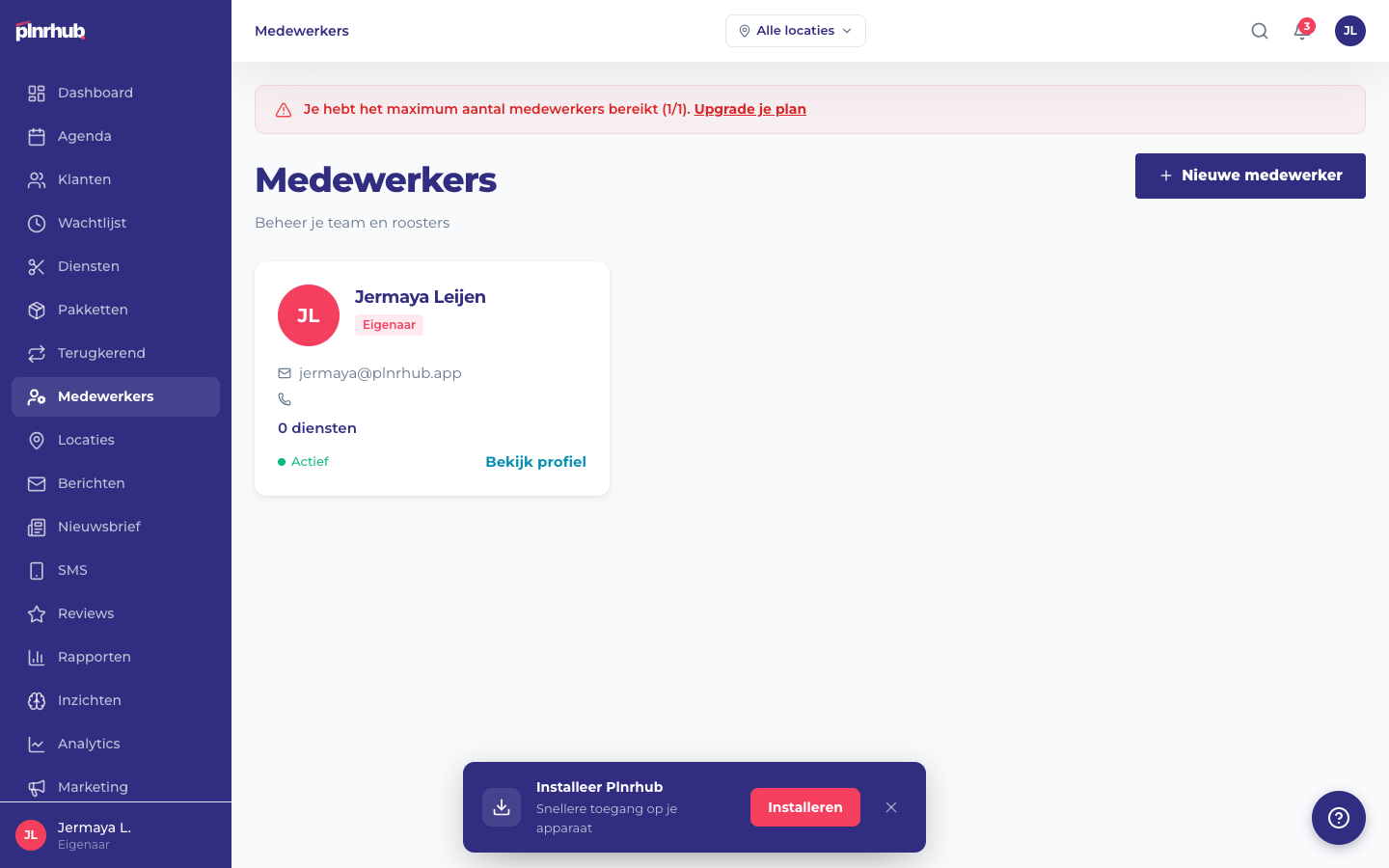
1. Open Team en voeg een medewerker toe
Ga naar Team > Medewerkers en klik op Nieuwe medewerker. Vul naam, e-mailadres en telefoonnummer in. De medewerker ontvangt direct een uitnodigingsmail om een wachtwoord in te stellen.
2. Koppel diensten en rechten
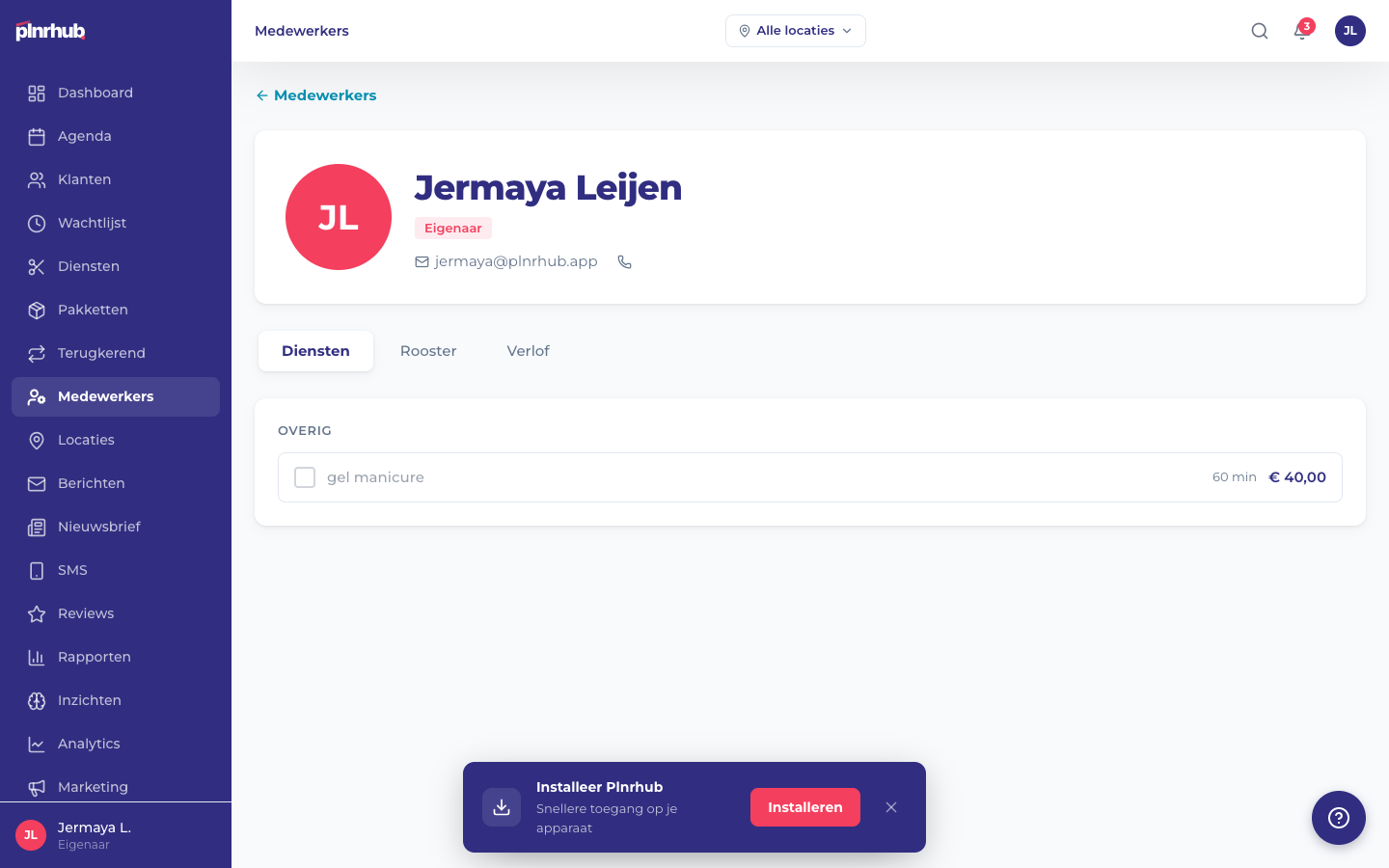
Vink aan welke diensten deze medewerker mag uitvoeren. Alleen medewerkers met de juiste dienst verschijnen in de boekingswizard voor klanten.
Stel ook de rechten in. Een kapper ziet alleen zijn eigen agenda, een manager ziet het hele team en de rapportages. De eigenaar heeft standaard volledige toegang.
3. Stel het werkschema in
Onder het tabblad Werkschema vul je per dag de werkuren in, bijvoorbeeld maandag 09:00 tot 17:30 en woensdag vrij. Plnrhub toont alleen beschikbare slots aan klanten binnen deze tijden.
Wijkt een week af van het vaste schema? Gebruik de functie Uitzondering om een specifieke datum te overrulen, bijvoorbeeld voor een training of verlof.
- Plan pauzes als aparte blokken in het werkschema. Dan boeken klanten niet per ongeluk tijdens de lunch.
4. Vakantie en vrije dagen
Voeg vakanties toe onder Vrije dagen. Het werkschema houdt hier automatisch rekening mee in de boekingswizard en toont het correct op je website.
Terugkerende vrije dagen zoals iedere derde maandag van de maand vrij kun je als terugkerend patroon instellen zodat je het maar een keer hoeft in te voeren.
Samengevat
Klaar om te beginnen?
Start gratis met Plnrhub en zet je salon vandaag nog online.