CSV import: breng je bestaande klantdata over
Importeer klanten uit je oude systeem via een CSV bestand, inclusief tags en afspraakhistorie
Je hoeft je bestaande klantenbestand niet opnieuw op te bouwen. Met de CSV-import van Plnrhub zet je honderden of duizenden klanten in enkele minuten over, inclusief telefoonnummers, tags en consent.
Probeer Plnrhub live met demo data
Eén klik en je zit in een volledig ingericht demo salon met echte afspraken, klanten en diensten. Inclusief klikbare rondleiding, zonder registratie.
1. Exporteer uit je huidige systeem
Vraag in je huidige salon-software om een export naar CSV of Excel. De meeste systemen hebben deze optie onder Klanten > Exporteren. Controleer dat in elk geval naam, telefoonnummer en e-mailadres in de export staan.
Sla het bestand op als .csv met komma- of puntkomma-scheiding. Plnrhub herkent beide formaten automatisch.
2. Bereid je CSV voor
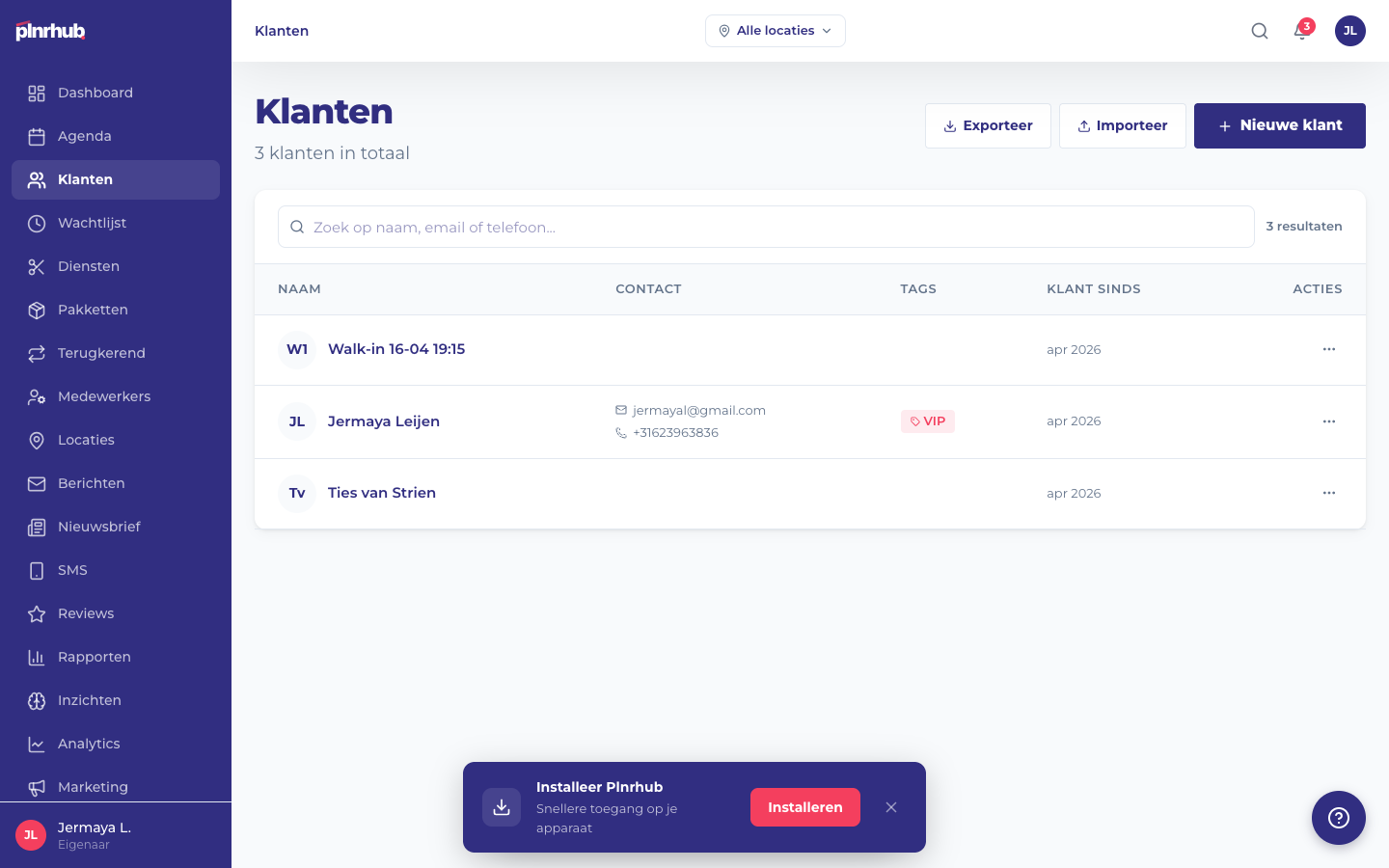
Download eerst het template van Plnrhub via Klanten > Importeren > Download template. Het template laat zien welke kolommen je kunt gebruiken: voornaam, achternaam, e-mail, telefoon, geboortedatum, tags, opmerkingen en consent.
Plak je data in het template. Laat lege cellen staan waar je geen info hebt. Plnrhub slaat die velden leeg op in plaats van ze verplicht te maken.
3. Upload en map de kolommen
Ga naar Klanten > Importeren en upload je bestand. Plnrhub toont een preview van de eerste 10 rijen en laat je per kolom kiezen welk veld het betreft.
De automatische mapping werkt meestal goed, maar controleer vooral telefoon en consent. Verkeerde mapping kan ertoe leiden dat klanten per ongeluk marketingmails ontvangen die dat niet willen.
4. Valideer en importeer
Plnrhub checkt automatisch op dubbele e-mailadressen, ongeldige telefoonnummers en onvolledige rijen. Je ziet een overzicht van waarschuwingen voordat je bevestigt.
Bij meer dan 1000 klanten voert Plnrhub de import op de achtergrond uit. Je ontvangt een e-mail zodra de import klaar is, meestal binnen 5 minuten.
- Heb je meerdere bronbestanden? Importeer ze een voor een met dezelfde tag (bijvoorbeeld import-2026) zodat je groepen later makkelijk terugvindt.
5. Controleer en communiceer
Open een steekproef van de geimporteerde klanten en controleer of de velden kloppen. Stuur eventueel een welkomstmail waarin je vertelt dat de salon nu met Plnrhub werkt en linkt naar de nieuwe boekingspagina.
Houd rekening met de AVG: stuur alleen marketingmails naar klanten die daar expliciet toestemming voor hebben gegeven (consent true in je CSV).
Samengevat
Klaar om te beginnen?
Start gratis met Plnrhub en zet je salon vandaag nog online.