Je eerste afspraak aanmaken in Plnrhub
Stap voor stap een afspraak inplannen, van klant selecteren tot bevestiging sturen
De agenda is het hart van Plnrhub. In dit artikel leer je hoe je handmatig een afspraak inplant, de juiste dienst en medewerker koppelt en direct een bevestiging naar de klant stuurt.
Probeer Plnrhub live met demo data
Eén klik en je zit in een volledig ingericht demo salon met echte afspraken, klanten en diensten. Inclusief klikbare rondleiding, zonder registratie.
1. Open de agenda en kies een tijdslot
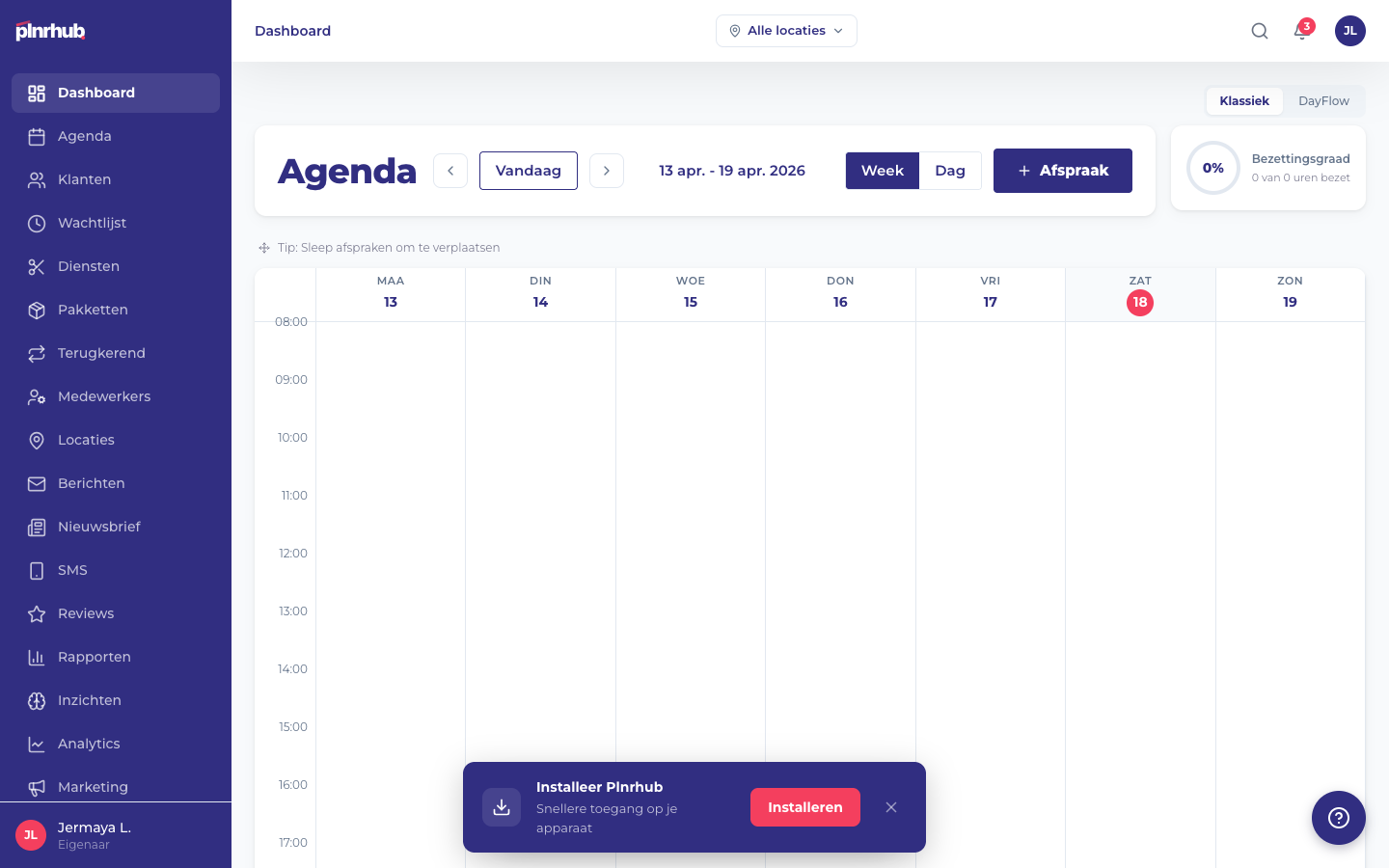
Navigeer in je dashboard naar Agenda. Je ziet standaard de dagweergave met alle medewerkers naast elkaar. Klik op een leeg tijdslot of sleep over het gewenste blok om een nieuwe afspraak aan te maken.
De start- en eindtijd worden automatisch ingevuld op basis van waar je klikt. Je kunt beide tijden achteraf nog aanpassen in het afsprakenformulier.
2. Selecteer een bestaande klant of maak een nieuwe aan
Typ in het klantveld de naam, het e-mailadres of het telefoonnummer. Plnrhub toont direct suggesties uit je bestaande klantenbestand.
Is de klant nog onbekend? Klik op Nieuwe klant aanmaken. Je vult dan meteen naam, telefoonnummer en e-mail in. De klant wordt na opslaan automatisch aan je CRM toegevoegd.
- Vraag bij telefonische boekingen altijd om een e-mailadres zodat automatische bevestigingen en herinneringen werken.
3. Kies dienst, medewerker en status
Selecteer de juiste dienst uit de lijst. Duur en prijs worden automatisch overgenomen uit je dienstencatalogus, maar je kunt ze per afspraak nog aanpassen.
Wijs een medewerker toe. Plnrhub filtert alleen medewerkers die de geselecteerde dienst kunnen uitvoeren. Zet de status op Bevestigd als de klant heeft bevestigd, of op Voorlopig wanneer je nog wacht op reactie.
4. Sla op en verstuur de bevestiging
Klik op Opslaan. Plnrhub stuurt direct een bevestigingsmail naar de klant met datum, tijd, adres en een annuleringslink. Als SMS actief is ontvangt de klant ook een tekstbericht.
De afspraak verschijnt direct in de agenda en wordt meegenomen in dagstatistieken en rapportages.
Samengevat
Klaar om te beginnen?
Start gratis met Plnrhub en zet je salon vandaag nog online.